GASのSlack投稿アプリで使えるマークダウンの書き方!リンク・メンション・チャンネル
GASでSlackの投稿アプリを作ったときに使える、装飾マークダウンの書き方を紹介します。
目次
マークダウンを使った投稿の例
投稿の例と装飾に使ったマークダウンを並べてみました。
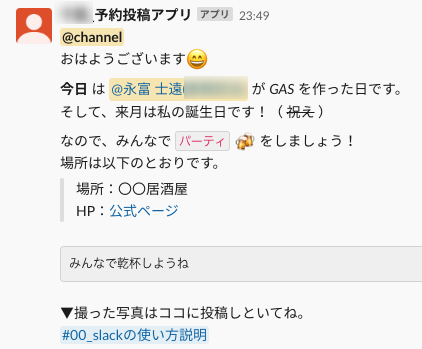
<!channel>
おはようございます:smile:

*今日* は <@U03FHQD48LW> が _GAS_ を作った日です。
そして、来月は私の誕生日です!( ~祝え~ )

なので、みんなで `パーティ` :beers: をしましょう!
場所は以下のとおりです。
>場所:〇〇居酒屋
>HP:<https://jidou-ka.com/|公式ページ>

```みんなで乾杯しようね```

▼撮った写真はココに投稿しといてね。
<#C0337R7CVPT>
Slackのマークダウン書法
Slackでよく使うマークダウンの書き方を紹介します。
特に、チャンネル名の指定やハイパーリンク、メンションの方法が、Slack上での入力方法と異なるので注意してください。
| 書式設定 | 説明 | 記法 | 両脇に半角スペース |
|---|---|---|---|
| #チャンネル | <チャンネルID> →チャンネルID調べ方 | <#C01CUJPGFL6> | いりません |
| ハイパーリンク | <URL|アンカーテキスト> | <https://jidou-ka.com/|公式ページ> | いりません |
| @channel | 「<!」と「>」で「channel」を囲みます | <!channel> | 必要 |
| @人にメンション | 「<!」と「>」で「メンバーID」を囲みます →メンバーID調べ方 | <@U03FHQD48LW> | いりません |
| 太字 | テキストをアスタリスクで囲みます | *対象のテキスト* | 必要 |
| 斜体 | テキストをアンダースコアで囲みます | _対象のテキスト_ | 必要 |
| テキストの前後をチルダで囲みます | ~対象のテキスト~ | 必要 | |
コード | テキストをバッククォートで囲みます | `対象のテキスト` | 必要 |
| 引用 | テキストの前に山括弧(大なり)を追加します | >対象의テキスト | いりません |
| コードブロック | テキストの前に 3 つのバッククォートを追加します | “`対象のテキスト | いりません |
| 数字つきリスト 1. 2. 3. | テキストの前に「1」とピリオドを追加して、スペースキーを押します 行をインデントするには、Tabキーを押します | 1. 対象のテキスト | いりません |
| 数字なしリスト ・ ・ ・ | テキストの前にアスタリスクを追加して、スペースキーを押します 行をインデントするには、Tabキーを押します | * 対象のテキスト | いりません |
| 絵文字 | 絵文字の英語名を「:」で囲みます →絵文字の英語名の調べ方 | :smile:は😄になる | 必要 |
SlackのチャンネルIDの確認方法
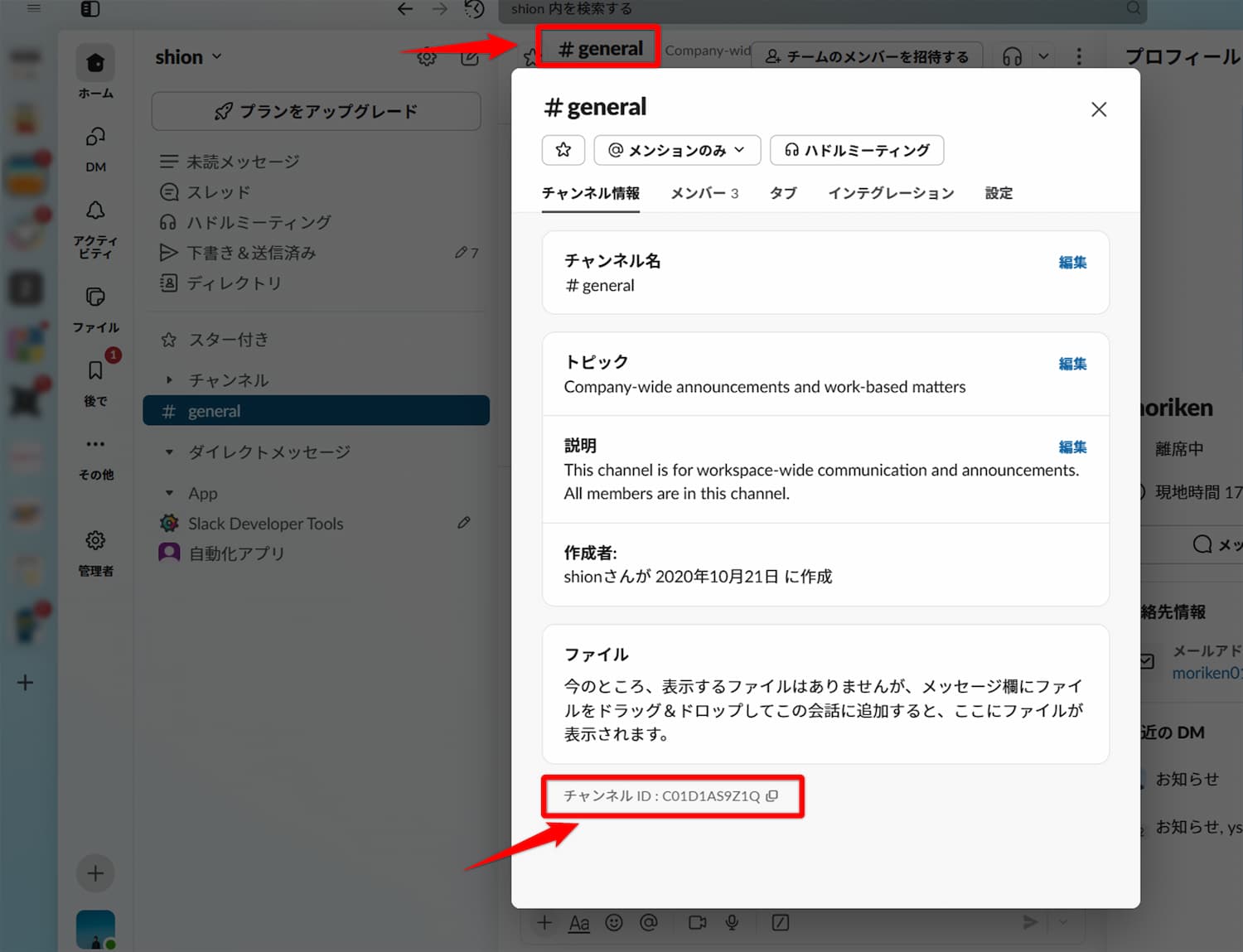
SlackのチャンネルIDを調べる方法は以下のとおりです。
- 画面上部のチャンネル名をクリックする
- 表示されたチャンネル情報ウィンドウの最下部にあるチャンネルIDをクリックしてコピーする
SlackのメンバーIDの確認方法
SlackのメンバーIDは、プロフィール画面からコピーできます。

絵文字を英語名に変換する方法
絵文字を英語名に変換するには以下の手順を踏んでください。
- Slack上で絵文字をコピーする。
- Slack以外のどこかに書式なしペーストをする(メモ帳やGoogle検索窓、Googleドキュメントなど)
書式なし貼り付け(値のみ貼り付け)
- Windows: Ctrl + Shift + V
- Mac: Command + Shift + V
GASでSlack投稿自動化なら自動化ドットコムにお任せください
Slackの投稿マークダウンの書き方は、このページを参考にしてみてください。
自動化ドットコムでは、GoogleスプレッドシートやExcelの作業自動化のご相談を受け付けています。
日々の作業に工数と人件費がかかっていて困っている場合は、ぜひご相談ください。
自動化実績100件以上の自動化ドットコムにお任せ
\ 社内共有に使える事例掲載中 /
\ 3時間以内に返信します /